01
Dokumenttyp erkennen
flow321 erkennt, ob es ein Führerschein, eine Fahrerkarte, ein Staplerschein oder ein anderer Nachweis aus Ihrer Liste ist.
Mitarbeiter fotografieren ihren Führerschein, ihr Zertifikat oder ihren Schulungsnachweis und schicken das Foto per WhatsApp. flow321 erkennt den Dokumenttyp, liest Name, Nummer und Ablaufdatum aus und ordnet das Dokument dem richtigen Mitarbeiter zu – ohne Abtippen.
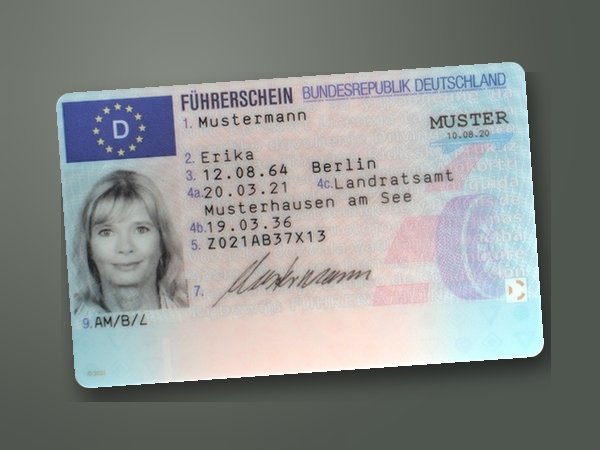
Mein neuer Führerschein.
✅ Führerschein erhalten und für Erika Mustermann erfasst.
Automatisch geprüft.
In 1:43 Minuten vom WhatsApp-Foto bis zur Fristenübersicht – direkt in der App gezeigt.
Das Video wird erst beim Klick von YouTube geladen (Datenschutz).
Aus einem Handyfoto wird ein vollständiger, geprüfter Datensatz in der Mitarbeiterakte.
flow321 erkennt, ob es ein Führerschein, eine Fahrerkarte, ein Staplerschein oder ein anderer Nachweis aus Ihrer Liste ist.
Name, Dokumentnummer, Klassen und Gültigkeit werden direkt aus dem Foto gelesen. Welche Felder es gibt, bestimmen Sie je Dokumenttyp.
Jede WhatsApp-Nummer gehört genau einem Mitarbeiter. Das Dokument landet automatisch in seiner Akte – mit Ablaufdatum für die Fristenüberwachung.
Der Mitarbeiter macht nur ein Foto. Den Rest erledigt flow321.
Per WhatsApp an Ihre flow321-Nummer – oder Sie laden Foto oder PDF selbst hoch.
Dokumenttyp, Name, Nummer und Ablaufdatum werden erkannt.
Ist die Erkennung sicher, wird das Dokument direkt freigegeben. Sonst landet es unter „Zu prüfen“.
Der Mitarbeiter bekommt eine Antwort im Chat – bei Bedarf mit der Bitte um die Rückseite.
flow321 übernimmt nur, was eindeutig erkannt wurde. Alles andere bekommt Ihr Team zu sehen, bevor es in die Akte geht.
Dokumenttyp, Person und Daten sind eindeutig. Das Dokument wird direkt freigegeben.
Ein Feld ist unklar oder die Person nicht eindeutig. Das Dokument wartet auf eine kurze Bestätigung.
Erkennen, prüfen, ablegen – mit der Mitarbeiterakte im Hintergrund. Die Beispiele zeigen erfundene Daten.
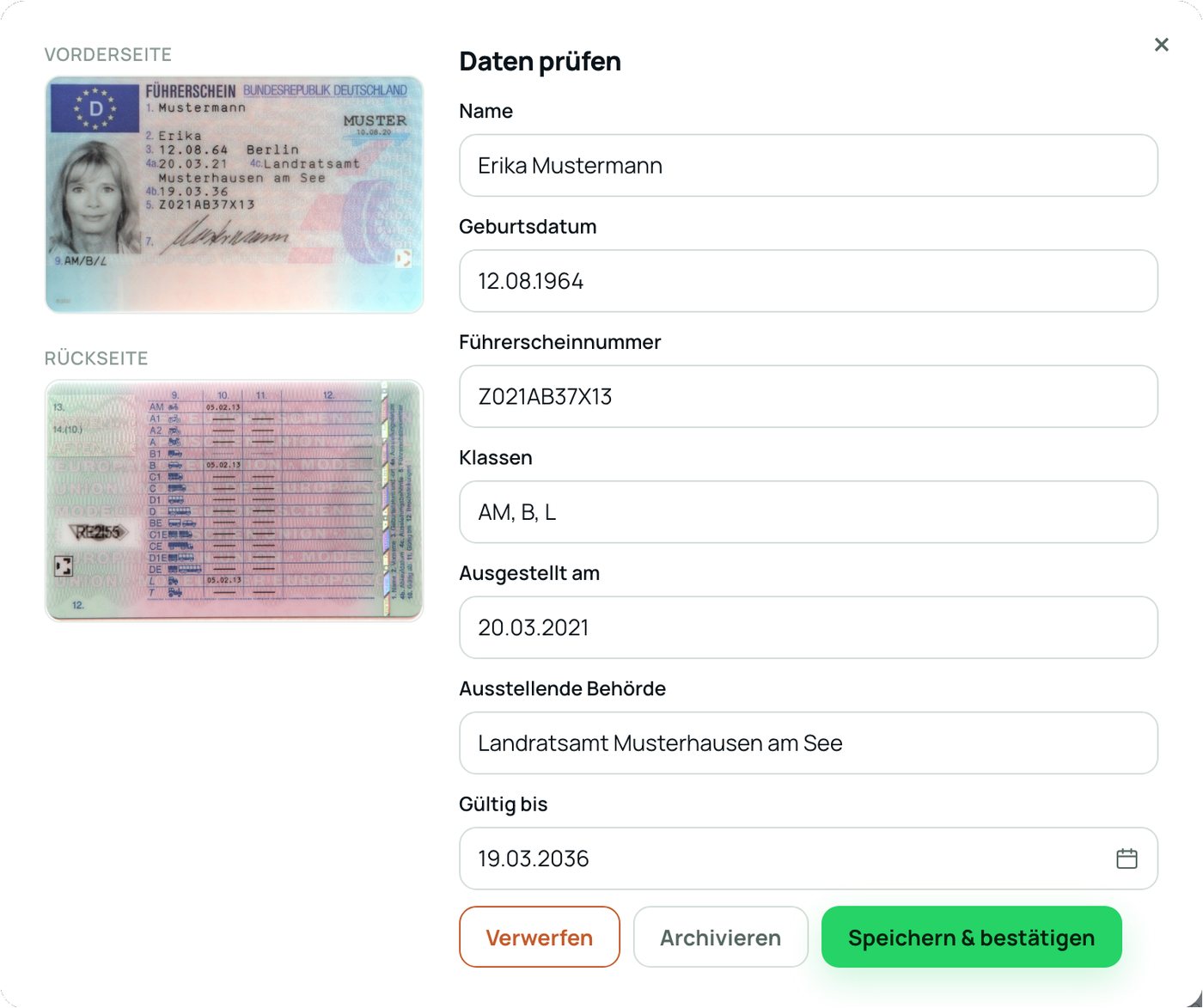
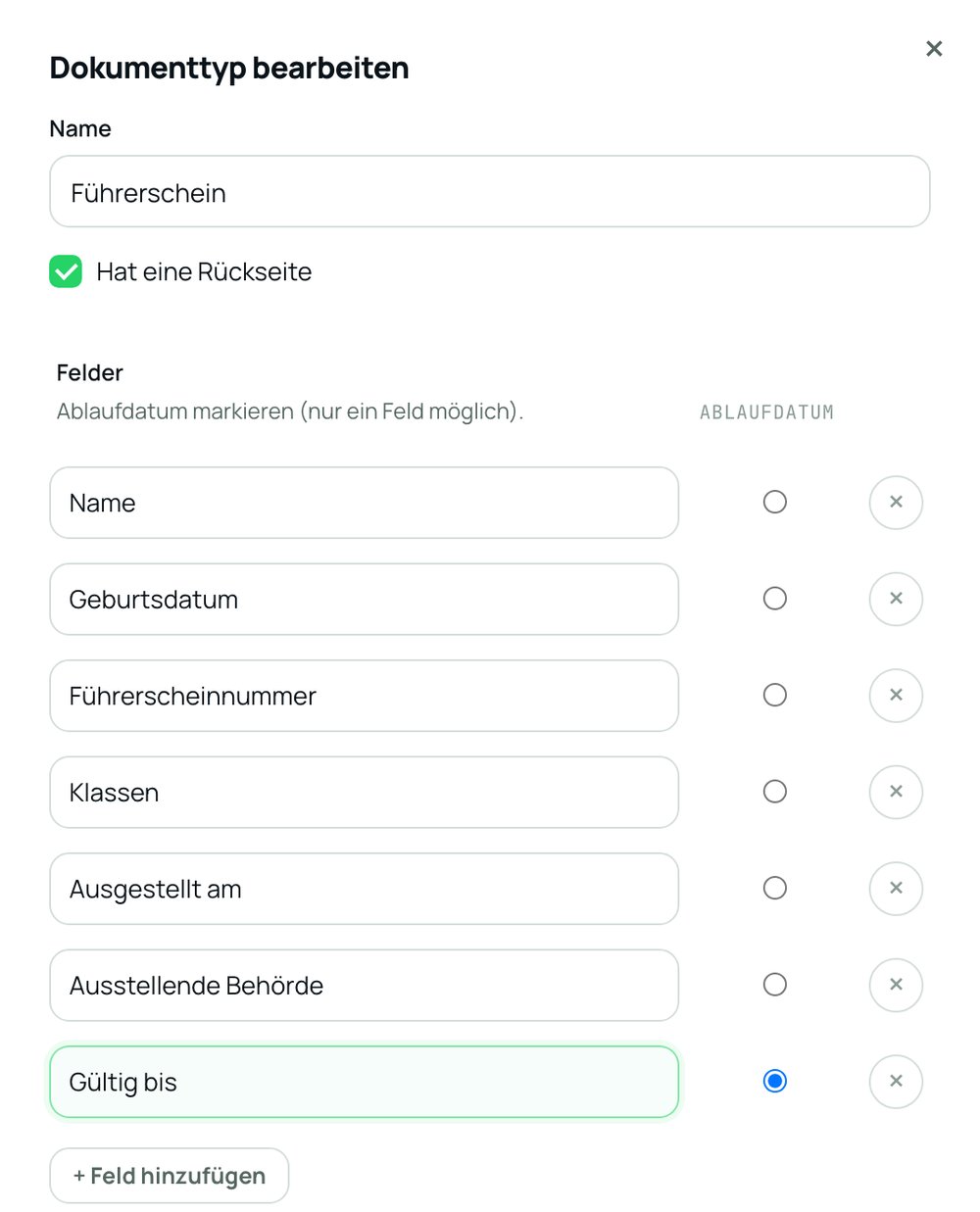
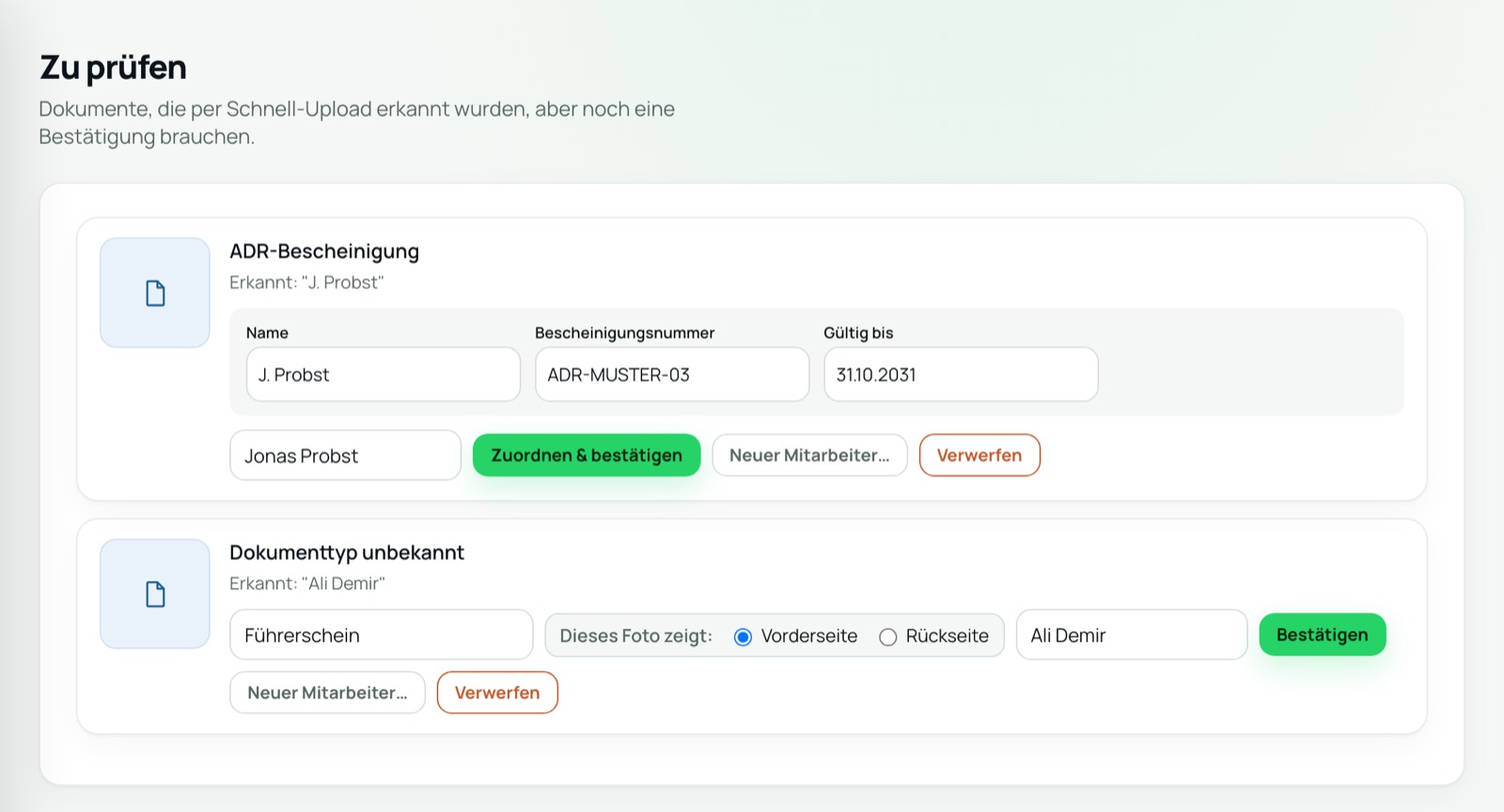
Abtippen kostet Zeit und erzeugt Fehler: ein vertauschtes Datum, eine falsche Nummer – und die Frist im Kalender stimmt nicht mehr. Wenn Nachweise direkt aus dem Foto ausgelesen werden, entfällt dieser Schritt. Entscheidend ist, dass unsichere Fälle nicht stillschweigend übernommen werden, sondern sichtbar zur Kontrolle landen.
Besonders lohnt sich das bei Dokumenten mit Ablaufdatum, die regelmäßig neu eingereicht werden: Führerscheine im Fuhrpark, Fahrerkarten und ADR-Bescheinigungen in der Logistik, Staplerscheine im Lager oder Zertifikate im Handwerk.
Je klarer das Foto, desto öfter wird ein Dokument direkt automatisch freigegeben – und desto seltener muss Ihr Team nachprüfen.
Nein. Das Foto wird über WhatsApp geschickt – den Chat nutzen die meisten ohnehin täglich.
Nein. Dokumente sind nur für Ihr Unternehmen sichtbar. Ohne Zuordnung zu einem Mitarbeiter wird kein Foto übernommen.
Ja. PDFs und Fotos können Sie zusätzlich selbst hochladen, etwa per Schnell-Erfassung auf der Übersicht.
Die wichtigsten Antworten auf einen Blick.
Typische Nachweise wie Führerschein, Fahrerkarte, ADR-Bescheinigung, Staplerschein, SCC-Zertifikat oder Schulungsnachweise. Welche Felder ausgelesen werden, legen Sie je Dokumenttyp selbst fest – zum Beispiel Name, Nummer, Klassen und Ablaufdatum.
Dann wird nichts automatisch übernommen. Das Dokument landet unter „Zu prüfen“ mit einem Vorschlag, zu wem es gehört. Sie bestätigen mit einem Klick, ordnen es einem anderen Mitarbeiter zu oder verwerfen es.
Am einfachsten schickt der Mitarbeiter das Foto per WhatsApp an Ihre flow321-Nummer. Sie können Fotos und PDFs aber auch selbst hochladen – in der Mitarbeiterakte oder per Schnell-Erfassung auf der Übersicht.
Hat ein Dokumenttyp eine Rückseite, fragt flow321 im WhatsApp-Chat direkt danach. Vorder- und Rückseite werden zusammengeführt.
Ja. Jedes Feld lässt sich in flow321 prüfen und ändern. Wenn Sie später neue Felder für einen Dokumenttyp anlegen, können bestehende Dokumente erneut analysiert werden.
Testen Sie flow321 30 Tage kostenlos oder lassen Sie sich in einer kurzen Demo zeigen, wie Ihre eigenen Dokumente erkannt werden.